官方入口
- 官网:ChatGPT
- OpenAI 账号:OpenAI Platform
- 帮助中心:OpenAI Help Center
ChatGPT 官方渠道适合想直接使用 OpenAI 最新功能、长期稳定同步数据,并且愿意自己处理网络、账号和支付条件的用户。
使用前准备
- 网络环境:需要使用 美国等支持地区的节点 访问。
- 地区限制:中国大陆和中国香港通常无法直接使用官方 ChatGPT,即使能打开页面,也可能在注册、登录、支付或风控验证时失败。
- 邮箱:建议使用 Gmail、Outlook / Hotmail 等长期可用邮箱。
- 手机号:尽量使用可长期持有的境外手机号,不建议使用一次性接码平台。
- 支付方式:如果要订阅 Plus 或 Pro,银行卡通常需要支持 Visa / Mastercard,境外卡成功率更高。
注册与登录流程
- 使用 美国等支持地区节点 打开 ChatGPT 官网。
- 选择注册或登录 OpenAI 账号。
- 使用长期邮箱完成账号注册和邮箱验证。
- 如页面要求手机号验证,使用可长期接收验证码的手机号完成验证。
- 登录后先使用免费版确认页面、模型和对话功能是否正常。
- 注册后保留好邮箱、手机号和支付方式,后续登录验证或账号风控时可能会用到。
账号怎么购买或升级
如果只是体验,可以先使用免费版。需要更高额度、更多模型或更完整功能时,再考虑升级 Plus 或 Pro。
常见流程:
- 登录 ChatGPT 官网。
- 进入账号菜单或升级入口。
- 选择 Plus 或 Pro 等套餐。
- 使用支持 Visa / Mastercard 的银行卡完成支付。
- 支付成功后,回到 ChatGPT 页面确认模型、额度和功能是否已解锁。
如果你不想自己处理注册、手机号、支付和网络环境,可以阅读:ChatGPT 国内购买教程。
ChatGPT 使用教程
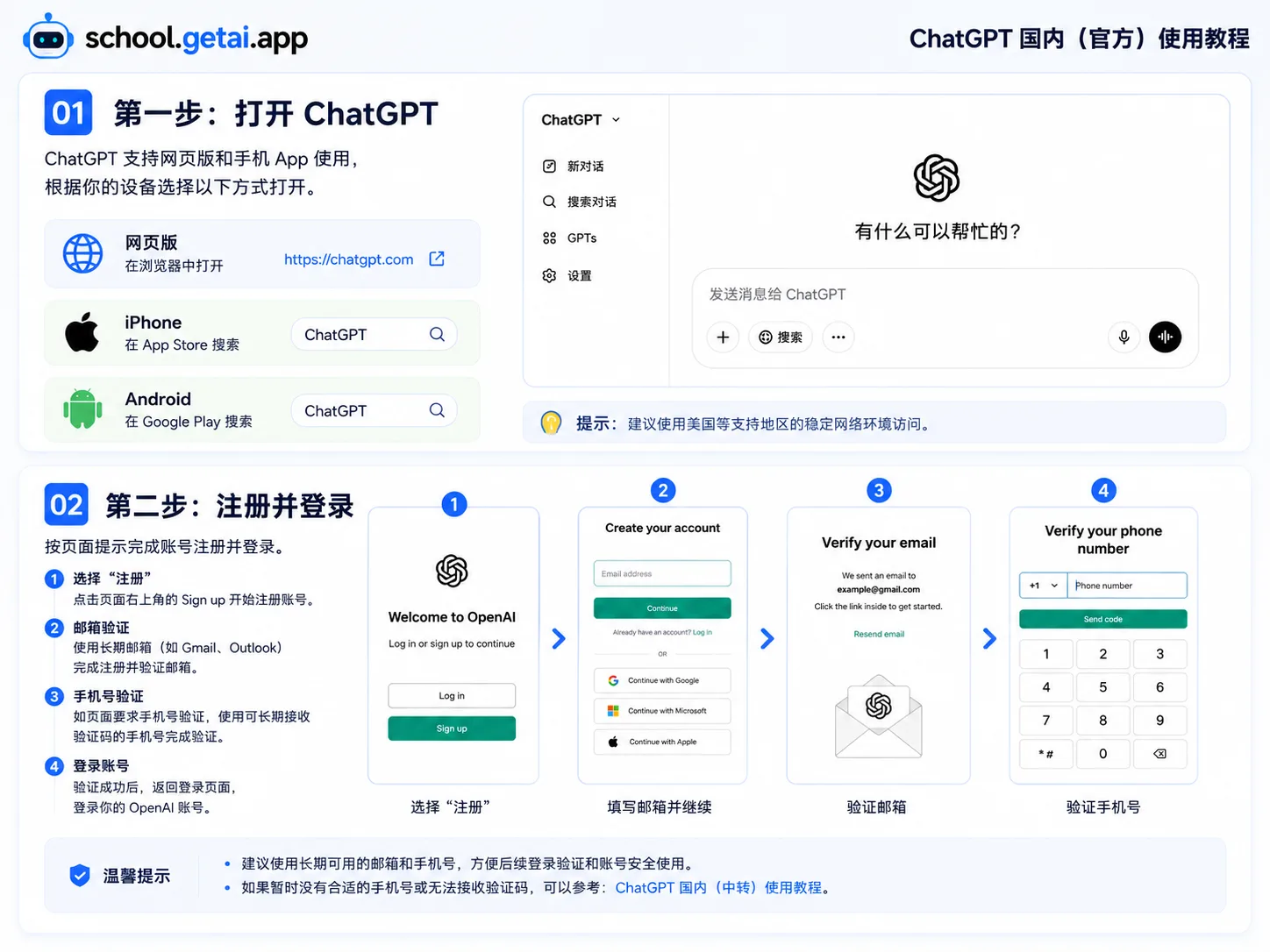
第一步:打开 ChatGPT
- 网页版:访问 https://chatgpt.com
- iPhone:在 App Store 搜索 ChatGPT
- Android:在 Google Play 搜索 ChatGPT
第二步:注册并登录
按页面提示注册账号并登录。无法直接访问官方服务时,可以先看:ChatGPT 国内购买教程。
没有官方账号条件,也可以考虑中转渠道,可阅读:ChatGPT 国内(中转)使用教程。
第三步:开始提问
在输入框直接输入你的问题即可,例如:
- 帮我写一篇 AI 工具推荐文章
- 帮我翻译成英文
- 帮我总结这份 PDF
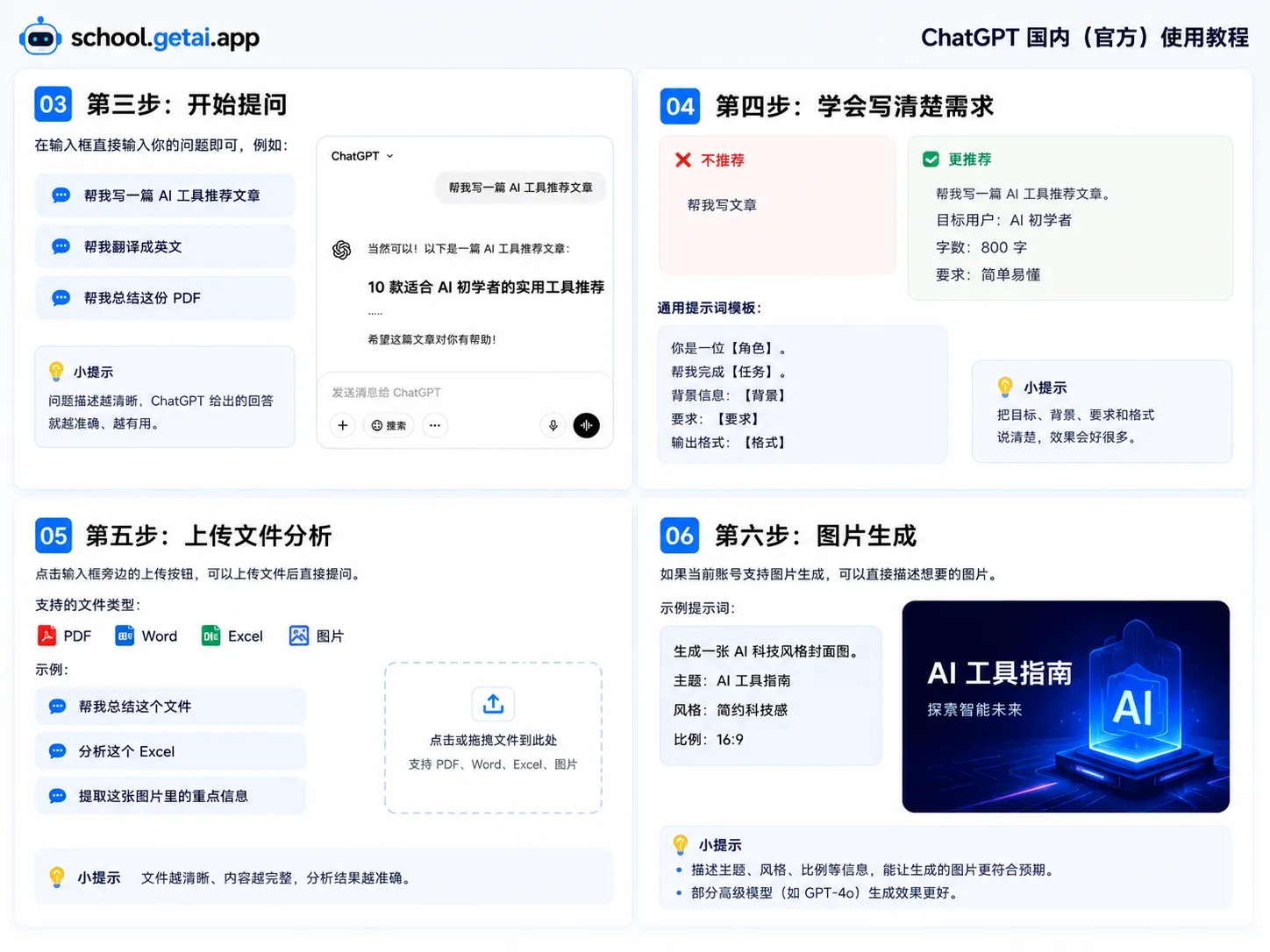
第四步:学会写清楚需求
很多时候,ChatGPT 回答不好,不是 AI 不行,而是需求不够明确。
不推荐:
帮我写文章更推荐:
帮我写一篇 AI 工具推荐文章。
目标用户:AI 初学者
字数:800 字
要求:简单易懂
通用提示词模板:
你是一位【角色】。
帮我完成【任务】。
背景信息:【背景】
要求:【要求】
输出格式:【格式】
例如:
你是一位资深运营。
帮我写一篇 AI 工具推荐文章。
目标用户:AI 初学者
要求:简单易懂
输出 Markdown 格式。
上传文件分析
点击输入框旁边的上传按钮,可以上传文件后直接提问。
常见文件类型:
- Word
- Excel
- 图片
示例:
- 帮我总结这个文件
- 分析这个 Excel
- 提取这张图片里的重点信息
图片生成
如果当前账号支持图片生成,可以直接描述想要的图片。
例如:
生成一张 AI 科技风格封面图。
主题:AI 工具指南
风格:简约科技感
比例:16:9
使用技巧
- 说清楚目标
- 提供背景信息
- 指定输出格式
- 不满意就继续追问,让它修改、补充或换一种表达
记住:把需求说清楚,比背提示词技巧更重要。
常见问题
- 中国大陆和中国香港节点能用吗? 通常不建议使用,官方服务在这些地区经常不可用或触发限制。
- 必须使用美国节点吗? 不一定只限美国,但建议使用美国等官方支持地区的稳定节点,注册、登录、支付时尽量保持一致。
- 没有境外手机号或银行卡怎么办? 可以考虑 AI 中转渠道,可阅读:ChatGPT 国内(中转)使用教程。
- 官方渠道和中转渠道怎么选? 追求完整功能和长期账号数据同步,优先官方;只是临时体验、轻量使用或没有注册支付条件,可以考虑中转渠道。
内容已为 Basic 会员保留,请登录或查看会员详情。