Midjourney 使用入口
官方入口:Midjourney
Midjourney 现在主要有两种使用方式:
- 网页端:适合大多数新手,界面更直观。
- Discord:适合习惯指令、批量出图或已经有历史账号的用户。
如果你还没有购买,可以先阅读:Midjourney 国内购买教程。
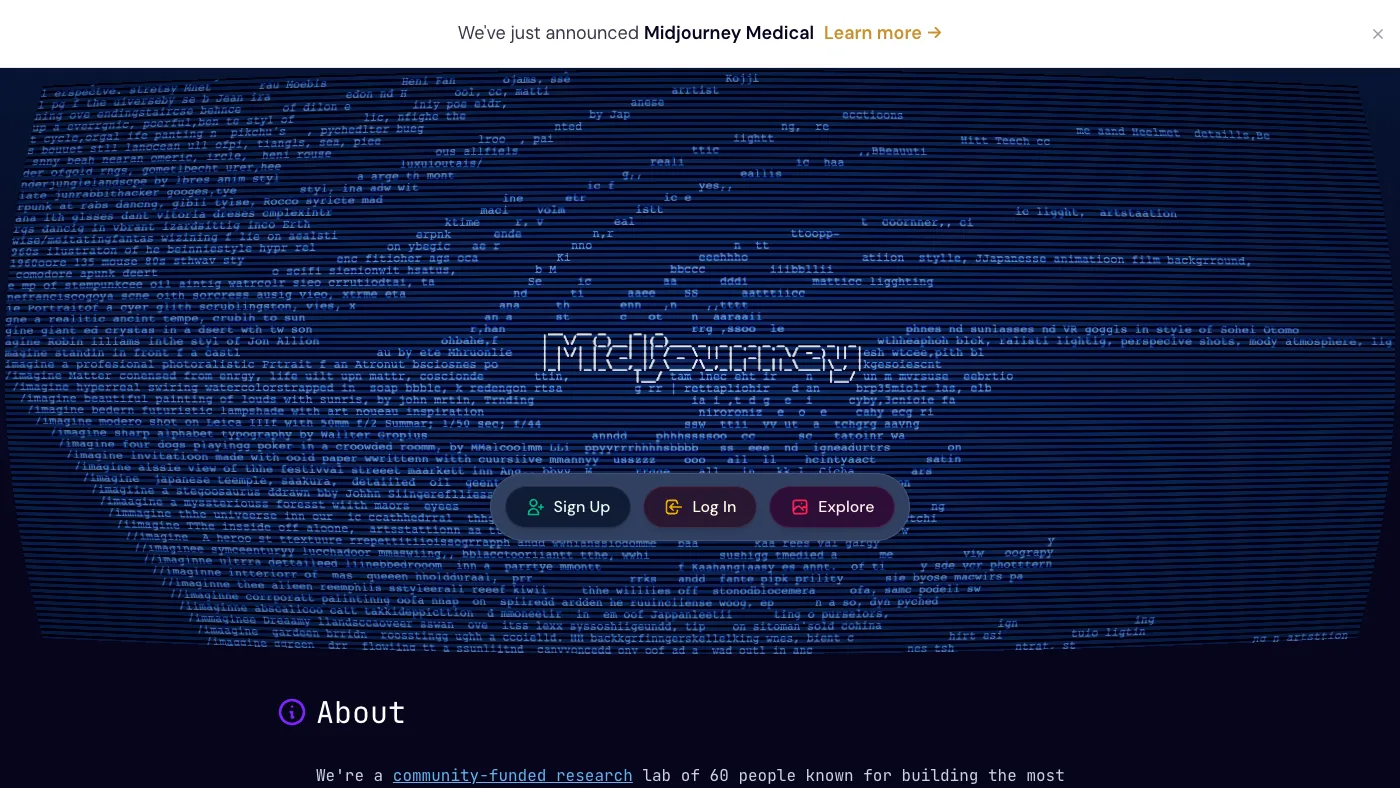
第一步:登录 Midjourney
打开 Midjourney 官网,点击 Sign Up 或 Log In。
你可以选择:
- 使用 Google 账号登录。
- 使用 Discord 账号登录。
如果你以前通过 Discord 使用过 Midjourney,建议继续用原来的 Discord 账号登录,避免历史作品和订阅记录分散到不同账号。
第二步:进入网页端
登录后,进入 Midjourney 网页端。新手优先使用网页端,因为不需要记 Discord 指令,生成、查看、收藏和继续修改图片都更方便。
网页端常见区域:
- Explore:浏览别人生成的作品,找灵感。
- Create:输入描述并生成图片。
- Organize / Archive:查看和管理自己的图片。
- Settings:调整默认模型、比例、速度等设置。
实际界面可能会随官方更新略有变化,核心流程都是:进入创作页面,输入描述,发送生成。
第三步:生成第一张图片
在网页端找到输入框,通常叫 Imagine Bar。
直接输入你想要的画面,例如:
a clean modern course cover about AI image tools, bright background, minimal style然后按 Enter 或点击发送按钮,Midjourney 就会开始生成图片。
生成完成后,你通常会看到多张结果。可以选择其中一张继续放大、变化或下载。
第四步:保存图片
看到满意的图片后,可以打开图片详情页,然后保存到本地。
常见操作:
- 点击图片查看大图。
- 下载图片。
- 收藏或保存到自己的作品库。
- 继续基于这张图做变化。
如果是课程封面、海报或商业素材,建议把满意版本单独保存,并记录当时使用的提示词,方便后面继续生成同风格图片。
第五步:做相似版本
如果某张图方向不错,但还不够满意,可以基于它继续生成相似版本。
常见操作:
- Variation:生成相似变化。
- Upscale:放大或增强图片。
- Editor:进入编辑器继续修改。
- Rerun:重新生成一组。
新手不用一开始理解所有按钮。最常用的是:选一张喜欢的图,做变化,直到结果接近你想要的方向。
第六步:上传参考图
Midjourney 支持把图片作为参考,用来控制风格、构图、角色或主体。
适合这些场景:
- 想参考某种画面风格。
- 想根据已有海报生成相似方向。
- 想让角色或产品更接近参考图。
- 想把草图变成完整图片。
使用时注意:
- 不要上传没有授权的商业图片做直接复刻。
- 不要上传隐私照片或敏感资料。
- 参考图只是帮助模型理解方向,不代表会完全复制。
第七步:用 Discord 生成图片
如果你更习惯 Discord,也可以通过 Midjourney Bot 使用。
基本流程:
- 登录 Discord。
- 加入 Midjourney 官方 Discord,或使用已经添加 Midjourney Bot 的服务器。
- 找到可以使用 Bot 的频道。
- 输入
/imagine。 - 在 prompt 后面写图片描述。
- 等待生成结果。
示例:
/imagine prompt a clean modern course cover about AI image tools, bright background, minimal style如果你只是新手体验,网页端更简单;如果你已经习惯 Discord,Bot 方式也可以继续用。
第八步:调整设置
Midjourney 里可以调整一些默认设置,例如模型版本、图片比例、生成速度等。
新手先重点关注两个:
- 比例:封面常用 16,小红书常用 4,头像常用 1。
- 速度:Fast 更快但消耗额度,Relax 更慢但适合不赶时间的任务。
不要一开始就调整太多参数。先用默认设置生成几组图,熟悉流程后再慢慢改。
常见问题
- 新手应该用网页端还是 Discord? 优先用网页端。网页端更直观,不需要记指令。
- 为什么我看不到生成入口? 可能还没有登录、没有订阅,或账号状态没有同步完成。
- 生成图片要多久? 通常几十秒到几分钟不等,取决于套餐、速度模式和排队情况。
- 图片可以商用吗? 需要查看 Midjourney 当前服务条款和你的套餐权限,商业项目建议使用自己的官方账号。
- 别人能看到我的图片吗? 默认情况下作品可能会出现在公开社区或个人页面。需要隐私模式时,要关注 Pro / Mega 的 Stealth Mode。
- 提示词技巧要先学吗? 不用。先学会进入、生成、保存、做变化,再单独学习提示词会更轻松。
内容已为 Basic 会员保留,请登录或查看会员详情。